Kindle本の目次をWordで作ろうとして、
「章タイトルを並べたけれど、これで目次になっているの?」
「クリックして本文の章へ移動するには、どう設定するの?」
と迷っていませんか?
電子書籍の最初に出てくる目次は、本の内容を一覧で見せるだけではなく、読者が読みたい章へ移動するためのナビゲーションとして使われます。
ハイパーリンク付きの目次なら、「第3章を読みたい」と思ったときに章タイトルをタップして、その場所へ直接移動できます。特にノウハウ本や実用書では、一度読んだあとに必要な項目だけ読み返すことも多いため、目次から移動できるようにしておくと便利です。
Wordには、本文に設定した「見出し」を使って、リンク付きの目次を作る機能があります。
この記事では、WordでKindle本の目次を作る方法を、見出しの設定から自動目次の挿入、ページ番号の削除、リンクの確認まで順番に解説します。
Kindle本の目次は章タイトルを手入力するだけでは不十分
目次ページに、
第1章 テーマを決めよう
第2章 読者を決めよう
第3章 目次を作ろう
とテキストを入力すれば、見た目は目次になります。
ですが、問題は、見出しがただ並んでいるだけなのか?
読者がタップして目的の章へ移動できるのか?です。
ノウハウ本や実用書なら、一度読み終えたあと、
「表紙の作り方だけ確認したい」
「KDPの出版申請をもう一度読みたい」
と必要なところへ戻って読みたいこともありますよね。
リフロー型Kindle本には、クリックしたら読みたい章に移動できるハイパーリンク付き目次が必須です。単に章タイトルをタイピングして並べただけでは、Kindleで読みたい章へ移動できるリンク付きの目次にはなりません。
リフロー型Kindle本ではページ番号を使わない
紙の本なら、
第1章 テーマを決めよう……10
第2章 読者を決めよう………18
とページ番号を載せられます。
ですが、リフロー型の電子書籍は、読者がKindle本を読む端末で文字サイズを変更すると、1画面に表示される文章量も変わります。スマートフォン、タブレット、Kindle端末でも表示状態が変わるため、ページ数の指定ができません。
そのためWordで自動目次を作るときは、ページ番号を表示しない設定にします。
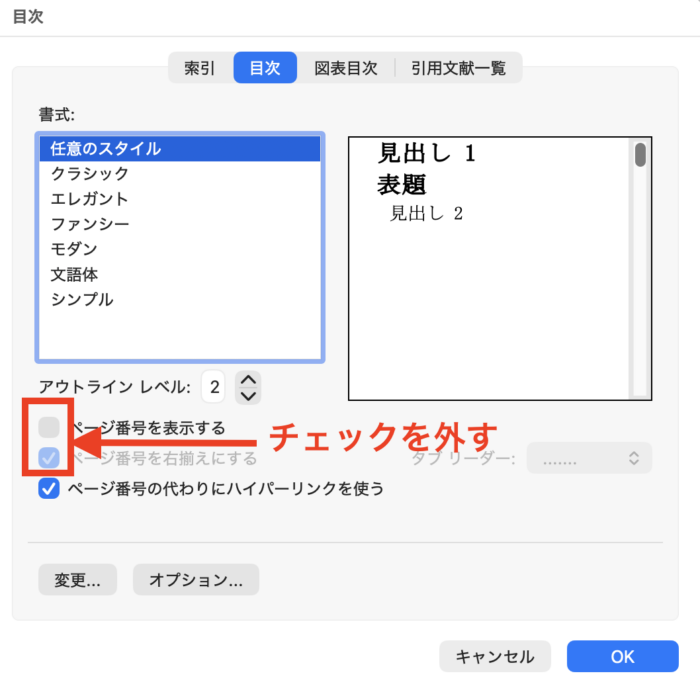
Wordの自動目次では初期状態でページ番号が入ることがあるので、そのまま出版せず、目次の設定画面で「ページ番号を表示する」のチェックを外してください。
Kindle本には2種類の目次がある
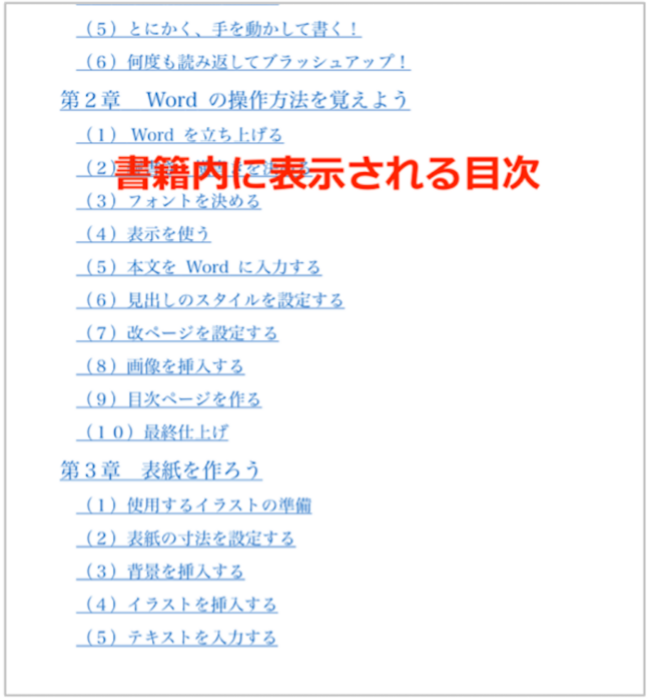
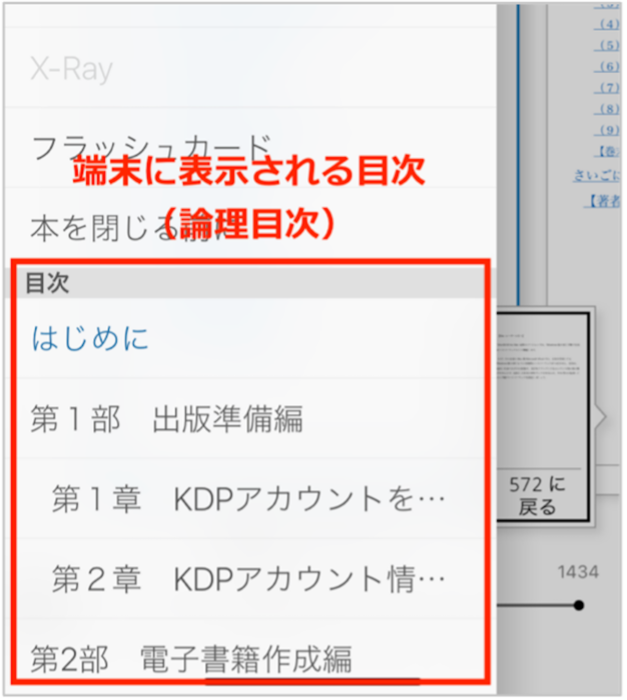
本文に表示する目次(HTML目次)とKindleメニューの目次(論理目次)の2種類があります。ここは初心者が混乱しやすいところです。
| 種類 | どこに表示される? |
|---|---|
| HTML目次 | 本文の巻頭にある目次ページ |
| 論理目次 | Kindle端末・アプリのメニュー |
HTML目次は、本を開いてページを進めたときに出てくる目次です。
論理目次は、端末のKindleアプリに表示される目次で、章へ移動するために使います。
リンクがなければ、目的の章を探して延々とページを送る羽目になります。そこで、Kindle本の目次は、各見出しから該当箇所へ移動できるリンクを設定します。
Wordでは、章タイトルをただ太字にするのではなく、「見出し」として設定してから目次を作ります。
WordでKindle本の目次を作る手順
ここから実際にWordを操作します。
今回はMac版Microsoft Wordを基準に説明します。
手順1 章タイトルに「見出し1」を設定する
最初に本文を開き、第1章の章タイトルを選択します。
たとえば、
第1章 テーマを決めよう
という文字を選択した状態で、
[ホーム]→[スタイル]→[見出し1]を選びます。
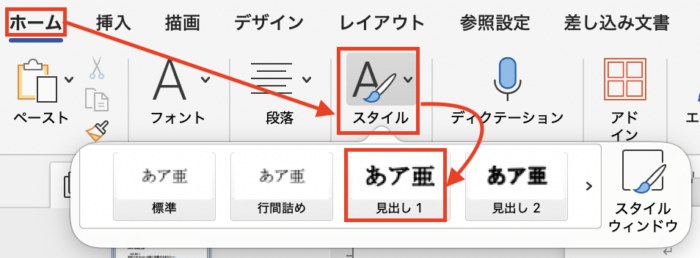
同じ作業を第2章、第3章……と、目次に掲載したい章タイトルへ設定してください。
手入力したテキストを16ポイントにして太字にしただけでは、Wordから見れば普通の本文と同じです。
「見出し1」を設定すると、Wordがその文章を章の見出しとして扱います。自動目次は、この見出し情報を使って作られます。
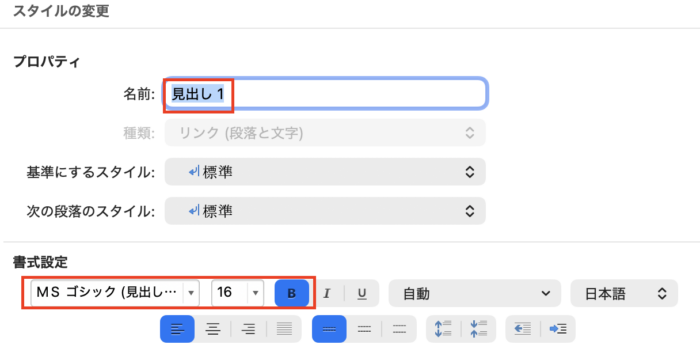
見出し1の文字サイズや太字などのデザインは、スタイルの設定で変更できます。たとえば「ゴシック・16ポイント・太字」と決めておけば、見出し1を設定した章タイトルへ同じ書式を反映できます。
手順2 Wordの自動目次を挿入する
すべての章へ見出しを設定したら、目次を入れたい場所へカーソルを置きます。
[参考資料]→[目次]→[ユーザー設定の目次]を開きます。
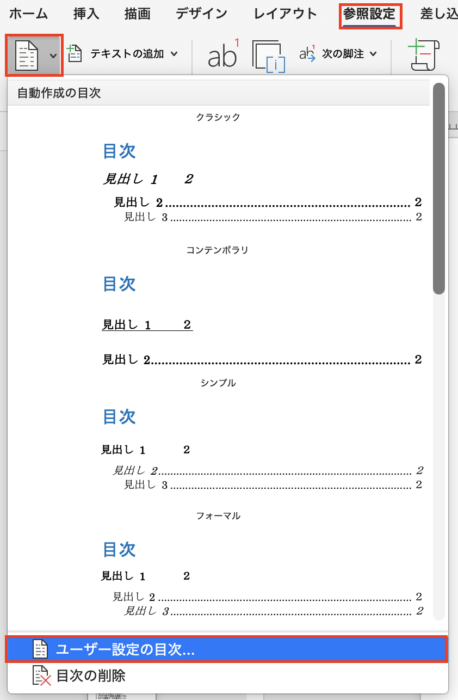
表示された設定画面で、
・「ページ番号を表示する」のチェックを外す
・「アウトラインレベル」を設定する
に調整します。
手順3 「toc」のブックマークを追加する
2026年度版のKDP公式のWord手順には、目次を挿入したあと、ブックマークを追加する工程があります。
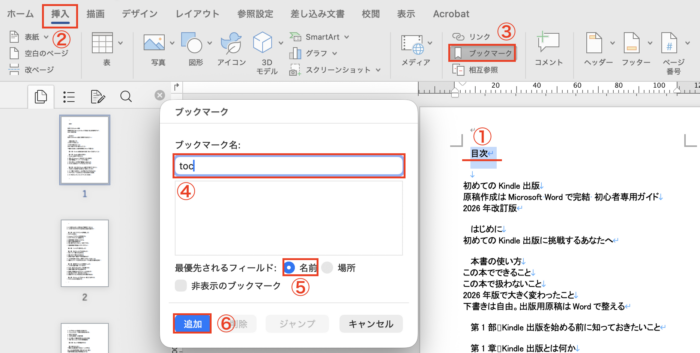
Mac版なら、目次のタイトル「目次」を選択して、[挿入]→[ブックマーク]と進み、ブックマーク名に「toc」と半角英字で入力して「追加」をクリックします。
最後に目次の後に改ページを入れます。
「toc」のブックマークは付けたほうがいい?
Wordの自動目次は、「toc」というブックマークを設定しなくても、本文の目次が表示され、章へのリンクが機能します。
ただし、2026年8月現在、KDPが案内しているWordの目次作成手順には「toc」のブックマークを追加する工程が含まれています。
これからWord原稿を作るなら、この設定までしておくと安心です。
見出し1と見出し2を使い分ける
たとえば本文が、
第1章 Kindle本の企画を作る
1-1 本のテーマを決める
1-2 読者を決める
という構成なら、
| 本の構成 | Wordの設定 |
|---|---|
| 第1章 Kindle本の企画を作る | 見出し1 |
| 1-1 本のテーマを決める | 見出し2 |
| 1-2 読者を決める | 見出し2 |
と階層を分けられます。
見出し1と見出し2は文字の大きさを変えるためだけでなく、本の構造をWord上で区別するためにも使います。
目次に載せる階層を増やす
見出し2まで目次に載せる場合は、自動目次の「ユーザー設定の目次」で、表示するレベルを調整します。
細かい見出しまで全部載せない
見出し3、見出し4まで本文で使っているからといって、すべて目次に表示する必要はありません。
小見出しまで大量に目次へ並べると、スマートフォンでは目次だけで何画面もスクロールすることになります。
本文では、
- 見出し1=章
- 見出し2=節
- 見出し3=節の中を整理する小見出し
と使い分けながら、目次で表示するのは見出し2までにする方法もあります。
見出しのスタイル設定の例
見出し1=章
フォント:ゴシック 太字
フォントサイズ:16pt
見出し2=節
フォント:ゴシック 太字
フォントサイズ:14pt
見出し3=項
フォント:明朝 太字
フォントサイズ:12pt
出版前にWordの目次を確認する
自動目次を作ったら、本文の見出しが正しく反映されているか、リンク先まで確認します。
章タイトルを変更したら目次を更新する
たとえば執筆中に、章タイトルを変更することがあります。その場合、本文の見出しだけ変更しても、作成済みの目次ページへ自動的に反映されません。
なので、目次ページに戻って「目次の更新」を実行します。
章を追加したり、削除したり、順番を変えた場合も同じです。
出版直前に、最後の更新をする習慣を付けておけば、「本文と目次で章タイトルが違う」という初歩的なミスを防げます。
目次のリンク先を一つずつ確認する
次に、目次の項目から正しい章へ移動できるか確認します。
第1章をクリックしたら第1章に飛ぶ。
第2章なら第2章に飛ぶ。
出版前にすべての目次リンクの移動先と、目次項目の順番が本文と一致しているか確認してください。
「リンク部分が青い文字になっているから大丈夫」ではなく、実際にクリックして移動先をみます。
Kindle Previewerでも動作を確認する
Word上でリンクが正しく動いていても、読者が実際に読むのはWordファイルではありません。
Kindle Previewerで原稿の目次を開き、章タイトルから正しい場所へ移動できるか確認します。
Wordでは問題がなかったから大丈夫と判断せず、Kindleで読まれる状態で確認します。
確認する項目はこの7つです。
- □ 原稿本文の章タイトルに見出しが設定されている
- □ 目次に必要な章・節タイトル(見出し)が表示されている
- □ リフロー型電子書籍の目次に不要なページ番号が残っていない
- □ 章タイトルと目次の表記が一致している
- □ 項目の順番が本文と一致している
- □ 目次から正しい場所へ移動できる
- □ プレビューアー上の目次メニューからも章へ移動できる
最後の確認まで終わって、Wordでの目次作成は完了です。
まとめ
Kindle本の目次は、章タイトルを並べただけでは、読みたい章へ移動できる目次にはなりません。
Wordで作る場合は、章タイトルに見出しを設定 → 自動目次を挿入 → ページ番号を外す → tocブックマークを追加 → 目次を更新 → リンクを確認まで行います。
すでに原稿が完成している人は、まず本文の章タイトルをクリックして、Wordのスタイルが「見出し1」になっているか確認してください。
★Kindle出版の最新情報はメルマガで
メルマガでは、ブログでは書ききれないKDPの最新情報や、出版サポートの現場で見つけた初心者がつまずきやすい点をお届けしています。