Kindle本の原稿が完成したら、そのままKDPへ出版申請するのではなく、Kindle端末やアプリでどのように表示されるのかを確認しておきたいところです。
Wordではきれいに見えていた原稿でも、Kindle本に変換すると、目次や画像、表、文字の配置などが想定していた表示と変わることがあります。特にリフロー型の電子書籍は、読者が使う端末や文字サイズによって表示が変化します。
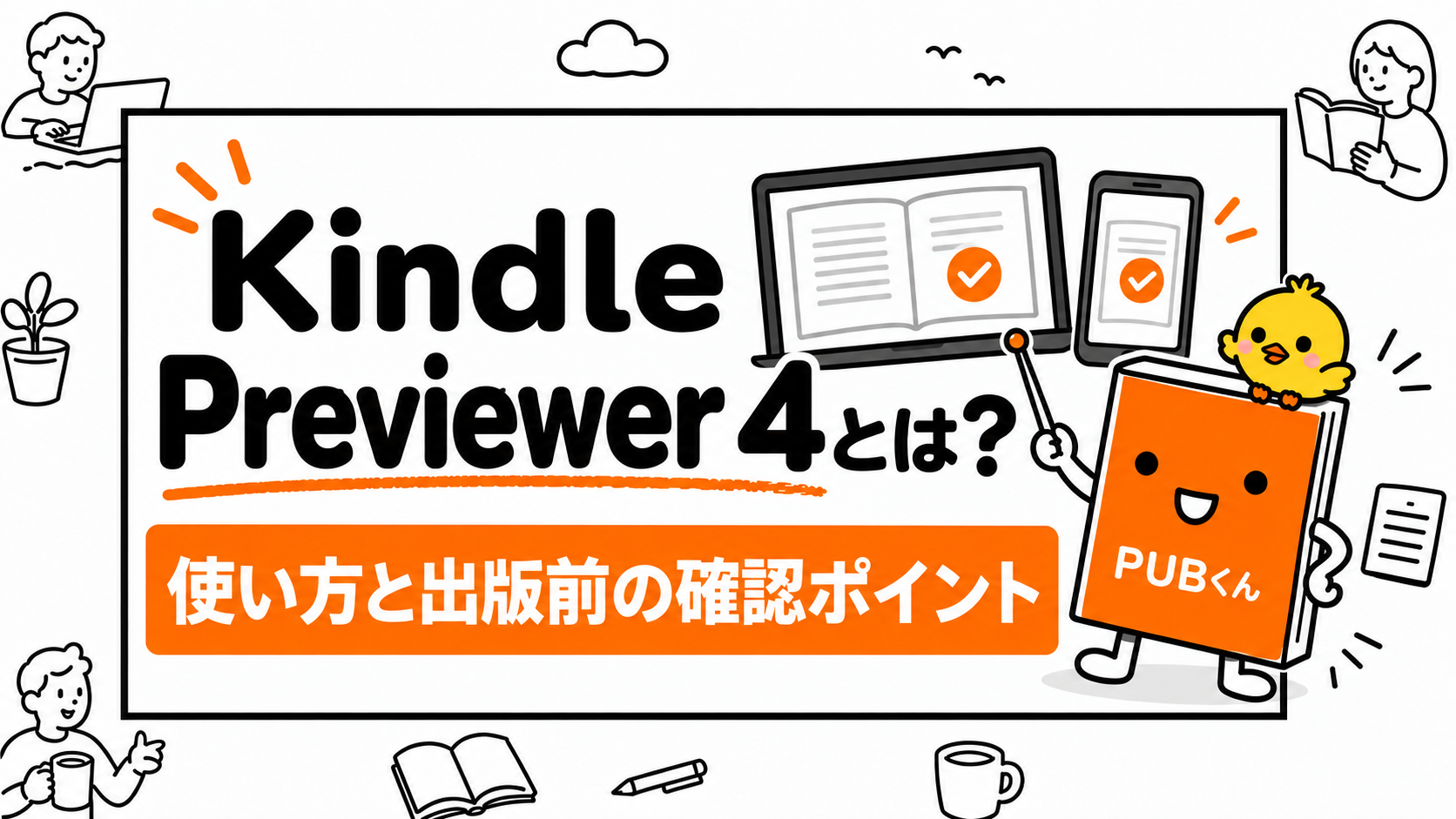
出版前の確認に使えるのが、Amazonが無料で提供している「Kindle Previewer」です。現在はKindle Previewer 4が公開されており、Kindle Previewer 3以前はサポートを終了しています。
ちょうど自著『初めてのKindle出版』2026年改訂版を制作していたので、実際の原稿をKindle Previewer 4で確認してみました。
この記事では、Kindle Previewer 4でできることと、出版前に確認しておきたいポイントを、実際に使った画面とあわせて解説します。
Kindle Previewer 4とは?
Kindle本の表示をパソコンで確認できる無料アプリ
Kindle Previewerは、電子書籍を出版する前に、Kindle端末やアプリでどのように表示されるのかをパソコン上で確認するための無料アプリです。
現在のKindle Previewer 4では、タブレット、スマートフォン、Kindle電子書籍リーダーなどに表示を切り替えられます。縦向き・横向き、フォントの種類や文字サイズを変更して確認することもできます。
さらに、画像、リスト、表など、特定の要素が含まれる場所を絞って確認する機能や、本を最初から最後まで自動でめくる機能も用意されています。
原稿を一ページずつ眺めるだけでは見落としやすい部分を、出版前に確認するためのツールと考えるとわかりやすいでしょう。
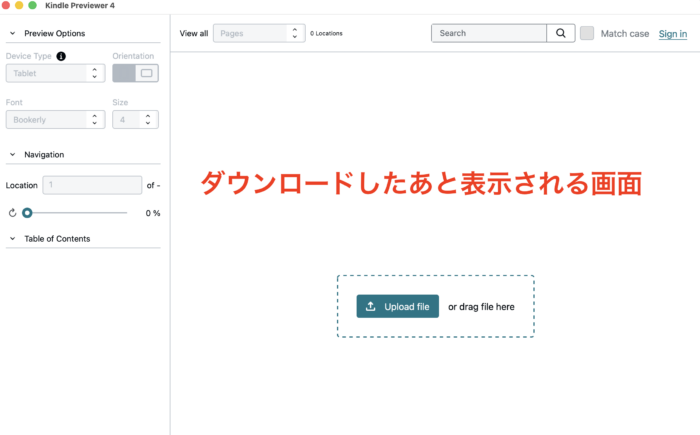
▲Kindle Previewer 4の全体画面
Kindle Previewer 3以前はサポート終了
Kindle Previewer 3以前のバージョンはサポートを終了。これから導入する場合は、最新バージョンのKindle Previewer 4をこちらからダウンロードしてください。

2026年9月26日現在のシステム要件は、Windows 10(64ビット)以上、MacはmacOS 12以上です。MacではIntel MacとApple Silicon M1 Macが記載されています。
Kindle Previewer 4は画面が新しくなって、デフォルトが英語表示です。ですが、安心してください。日本語に表示を変えることができます。英語だと途端に不安になりますが、日本語の画面に変えたらPreviewer3とほぼ同じ感覚でつかえます。
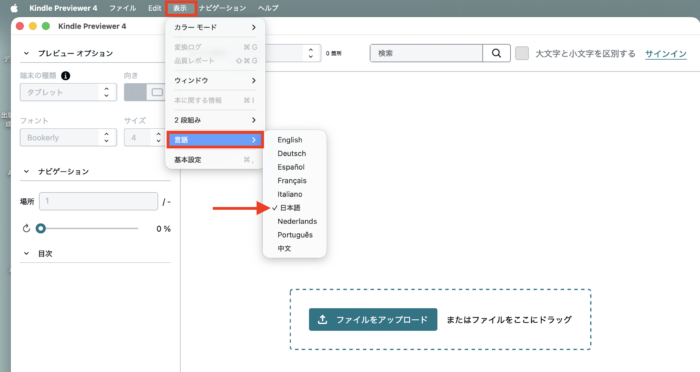
▲画面上部のメニューバーから[表示]を選択>言語>日本語
KDPのオンラインプレビューアーとの違い
KDPには、Kindle Previewerとは別にオンラインプレビューアーもあります。
このページで解説しているKindle Previewer4はパソコンにインストールして使用するデスクトップアプリです。オンラインプレビューアーは、KDPの管理画面の本棚から電子書籍の原稿をアップロードしたあとに使用します。
管理画面から使えるオンラインプレビューアーでも端末の種類、向き、フォントサイズなどを変更できますが、デスクトップ版のKindle Previewer4と比べると、フィルターや表示オプションは少なくなっています。
わたしは原稿制作中の確認にはKindle Previewerを使い、KDPへ原稿をアップロードしたあとにオンラインプレビューアーでも確認しています。
Kindle Previewer 4で新刊を確認してみた
制作中の『初めてのKindle出版』を読み込んでみた
今回、Kindle Previewer 4の公開を知ったタイミングが、ちょうど『初めてのKindle出版』2026年改訂版の制作中でした。
そこで、実際に制作している日本語のWord原稿をKindle Previewer 4に読み込ませてみました。わたしのMac環境では、DOCXファイルを読み込み、原稿を表示することができました。
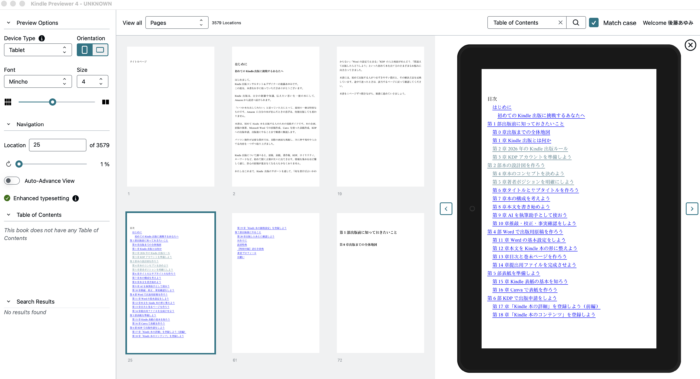
▲『初めてのKindle出版』をKindle Previewer 4で開いた画面
目次から正しい章へ移動できるか確認
最初に確認したのが目次です。
わたしはWordで章タイトルに見出しスタイルを設定し、自動目次を作成しています。
Kindle Previewer 4で今回の原稿を開くと、左側の「Table of Contents」に、
「はじめに」
「第1部 出版前に知っておきたいこと」
「第0章 出版までの全体地図」
といった構成が階層になって表示されました。項目を選択すると、該当する場所へ移動することも確認できました。
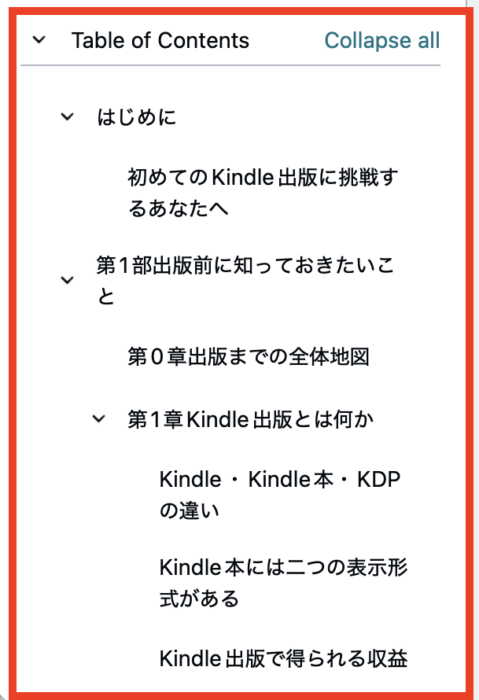
▲Table of Contentsに目次が表示されている画面
目次は「表示されているから大丈夫」で終わらせず、それぞれの項目を実際に選択して、正しい位置へ移動するかまで確認します。
Wordでリンク付き目次を作る方法は、別の記事で詳しく解説しています。
→ Kindle本の目次をWordで作る方法
改善されたタイプセット(Enhanced Typesetting)も確認
Kindle Previewer 4を使っていると「Enhanced Typesetting」という表示が出てきます。日本語のKDPヘルプでは「改善されたタイプセット」と案内されている機能です。
改善されたタイプセットは、文字やレイアウトを読者の端末や設定に合わせて表示する仕組みです。フォントサイズに応じたレイアウト調整、色のコントラスト調整、画像や表の表示調整などが含まれています。日本語も対応言語に含まれています。
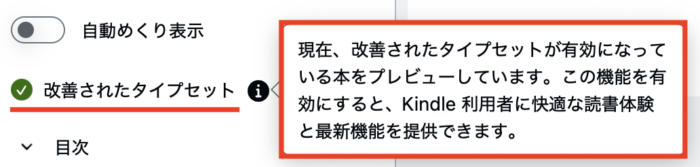
▲改善されたタイプセット(Enhanced Typesetting)の表示画面
Kindle本は背景色や文字サイズを変えて確認する
White・Black・Sepia・Greenで見え方を比較
新しいPreviewerで試してみたかったのが、背景色を変更したときの見え方です。
制作中の『初めてのKindle出版』を、White、Black、Sepia、Greenで表示して比較しました。
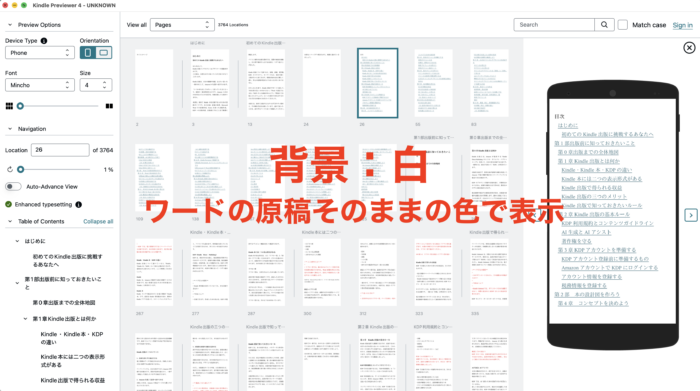
Color Mode:White
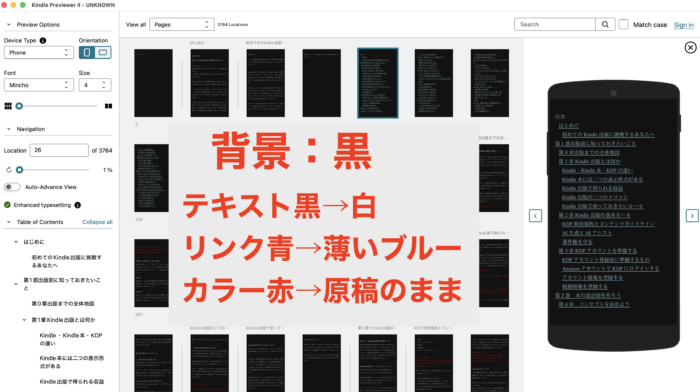
Color Mode:Black
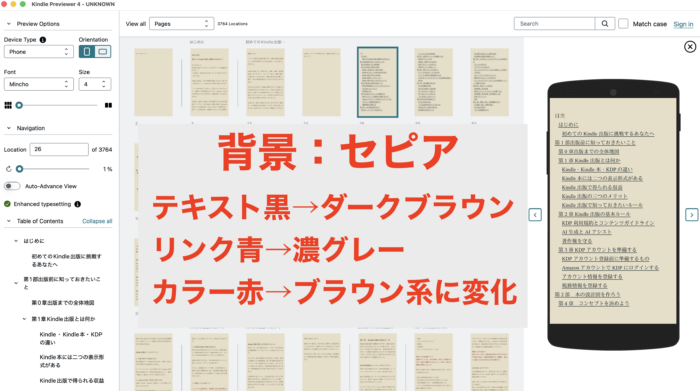
Color Mode:Sepia
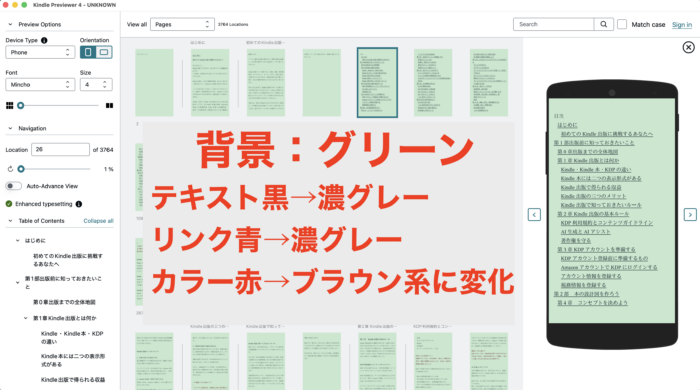
Color Mode:Green
同じ原稿でも、背景が変わると印象はかなり違います。
原稿をWordで制作している間は、基本的に白い背景を見続けます。その状態だけで文字色や装飾を決めていると、読者が別の表示環境を選んだときの見え方までは確認できません。
色文字や装飾は実際の表示で確認する
わたしは以前から、Kindle本の本文にはあまり装飾を入れない方法で制作しています。
今回、背景色を切り替えて原稿を見たことで、白いWord画面だけを基準に色を決めないほうがいいことを改めて確認できました。
KDPの品質基準でも、リフロー型電子書籍について、強制したフォントカラーや背景カラー、テキストと背景色のコントラスト不足などが確認項目として挙げられています。色を使ってはいけないという意味ではありません。使う場合は、Word上での完成画面だけではなく、Kindleでの表示まで確認して判断します。
その理由を以前、noteに書きました。よかったら読んでみてください。
→ Kindle本の装飾、読者には読みにくいかもしれません
画像・表・文字サイズも確認する
Kindle Previewerでは、端末の種類だけでなく、文字サイズを変更して確認できます。
リフロー型電子書籍では、読者が文字サイズを変更すると、それに合わせて文章の改行が変わります。そのため、制作時の画面だけを見て「ここで一ページが終わる」「この画像の下にこの文章が来る」と固定的に考えることはできません。
出版前の品質確認として、フォントサイズを変更すること、画像、表、リスト、リンクなどを確認することは必須です。
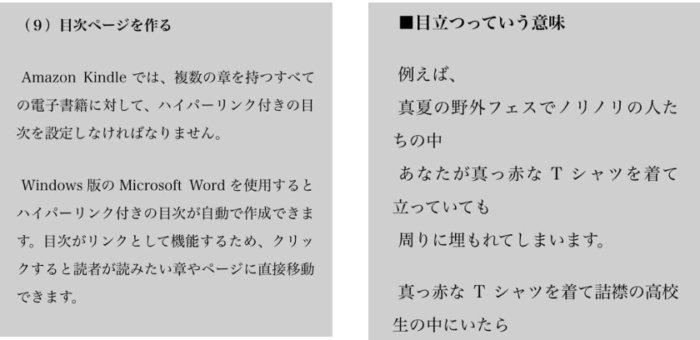
▲文字サイズを変更して比較した画面
Kindle Previewer 4を使うときの注意点
Word原稿のファイル名は半角英数字にしておく
出版サポートをしていると、Word原稿に日本語のファイル名を付けているケースをよく見ます。
たとえば、
初めてのKindle出版2026改訂版.docx
という名前です。
KDP公式ヘルプでは、Word形式の電子書籍をKindle Previewerでプレビューできない原因として、ファイル名にASCII以外の文字が含まれていることを挙げています。
出版用の原稿は、
kindle2026.docx
のように、半角英数字を使ったファイル名にしておくと、安心です。
今回、わたしのMacパソコンでは日本語のファイル名でも読み込めました。しかし、KDP公式にASCII以外の文字がトラブルの原因として掲載されているため、出版用ファイルは半角英数字に変更しておくことをおすすめします。
日本語DOCXが開けても公式の対応条件とは分けて考える
もう一度確認しておきたいのが、日本語Word原稿の扱いです。
今回の『初めてのKindle出版』は、私の環境ではDOCXからPreviewer 4で表示できました。
2026年9月26日現在のKDP公式ヘルプでは、DOC・DOCXについて「英語のコンテンツのみでサポート」と記載されています。→Amazon Kindle ダイレクト・パブリッシング
「自分のパソコンでは開けた」という結果と、「KDPが正式にサポートしているファイル形式・言語」は同じ意味ではありません。日本語のWord原稿を直接読み込めなかった場合は、ファイルの不具合や複雑すぎる仕様などに原因があるかもしれません。
KDPへアップロードしたあともオンラインで最終確認する
Kindle Previewer4で問題が見つからなかった場合でも、最後の確認としてオンラインプレビューアーでもチェックしてください。KDPへ電子書籍の原稿をアップロードすると、オンラインプレビューアーを起動できます。
わたしも今回、『初めてのKindle出版』の原稿をPreviewer 4で確認したところ、目次を含めて表示できました。一方、背景色を変えて確認したことで、色の使い方については再検討することにしました。
Wordで原稿が完成した時点を「電子書籍の完成」と考えず、実際に読者が読む環境に近い状態で確認する。Kindle Previewerは、そのために使える出版前のチェックツールです。
最後にKDPへ原稿をアップロードしたら、オンラインプレビューアーでも表示を確認してから出版申請へ進みましょう!
Previewer 4の画面を英語から日本語の表示に変更する方法
Previewer 4のデフォルトの画面は英語ですが、日本語の表示に変更できます。英語だと途端に不安になりますが、日本語の画面に変えたらPreviewer3とほぼ同じ感覚でつかえます。
パソコン画面上部のメニューバーから[表示]を選択>言語>日本語

KindlePreviewer 4ユーザーガイドv4.0.1日本語版がダウンロード可能
Previewer 4をたちあげ、パソコン画面上部のメニューバーから[ヘルプ]を選択>KindlePreviewerユーザーガイドをクリック→PDFでダウンロード可能

▲KindlePreviewer 4ユーザーガイドv4.0.1日本語版DL時のMacの画面
ぜひ、お試しください!
★Kindle出版の「今」の話はメルマガで
KDPの最新情報やKindle出版サポートの現場で気づいた話は、日刊メルマガでさらに掘り下げて書いています。noteやブログには書きにくい、出版現場のリアルな話もお届けしています。よかったら読んでください^^